在日常使用电脑的过程中,用户可能会遇到某些软件无法通过常规方式卸载的情况,例如点击卸载后无反应、卸载程序报错、或卸载后仍有残留文件。这不仅占用系统资源,还可能影响电脑性能与使用体验。针对这一问题,本文将提供几种实用的解决方案,帮助用户有效移除难以卸载的软件。
1. 使用系统自带的卸载工具
大多数软件在安装时会向系统注册卸载程序,用户可通过以下路径尝试卸载:
- Windows系统:进入“控制面板” > “程序” > “程序和功能”,找到目标软件并右键选择“卸载”。
- macOS系统:打开“应用程序”文件夹,将软件拖入废纸篓,或使用第三方清理工具辅助。
若此处卸载失败,可尝试重启电脑后再次操作,有时后台进程会阻碍卸载过程。
2. 借助第三方卸载工具
当系统工具失效时,专业的卸载软件能提供更彻底的清理方案。例如:
- Revo Uninstaller:可强制移除软件并扫描残留的注册表项和文件。
- Geek Uninstaller:轻量级工具,适合快速清理顽固软件。
- IObit Uninstaller:支持批量卸载和实时安装监控,防止未来出现类似问题。
使用这些工具时,请从官方网站下载,避免安装捆绑的恶意软件。
3. 手动删除残留文件与注册表项
对于高级用户,手动清理是一种直接但需谨慎的方法:
- 删除文件:在软件安装目录(通常位于C盘Program Files或用户AppData文件夹)中移除相关文件夹。
- 清理注册表:按Win+R键打开“运行”,输入“regedit”进入注册表编辑器,备份后搜索软件名称并删除相关键值(操作前建议备份注册表,误删可能导致系统问题)。
4. 检查软件进程与安全模式卸载
某些软件可能在后台运行,导致卸载被阻止:
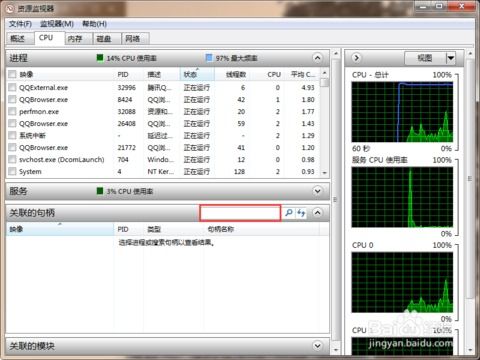
- 打开任务管理器(Ctrl+Shift+Esc),结束与目标软件相关的进程后再尝试卸载。
- 进入安全模式(重启时按F8或Shift键选择),在最小化系统环境下卸载软件,避免其他程序干扰。
5. 寻求专业信息技术咨询服务
如果上述方法均无效,可能是软件损坏、系统冲突或恶意软件所致。此时建议:
- 联系软件官方技术支持,获取特定卸载工具或指导。
- 咨询专业信息技术服务人员,他们可通过远程或现场协助,使用高级工具诊断并解决问题,确保系统安全。
预防建议
为避免未来再遇此类问题,可采取以下措施:
- 从官方或可信渠道下载软件,减少安装恶意程序的风险。
- 定期使用系统清理工具维护电脑,卸载不常用的软件。
- 在安装新软件时注意选项,避免捆绑安装其他不需要的程序。
面对无法卸载的软件,用户可逐步尝试从简单到复杂的方法。如果自行解决困难,及时寻求专业帮助是保障电脑健康运行的有效途径。